
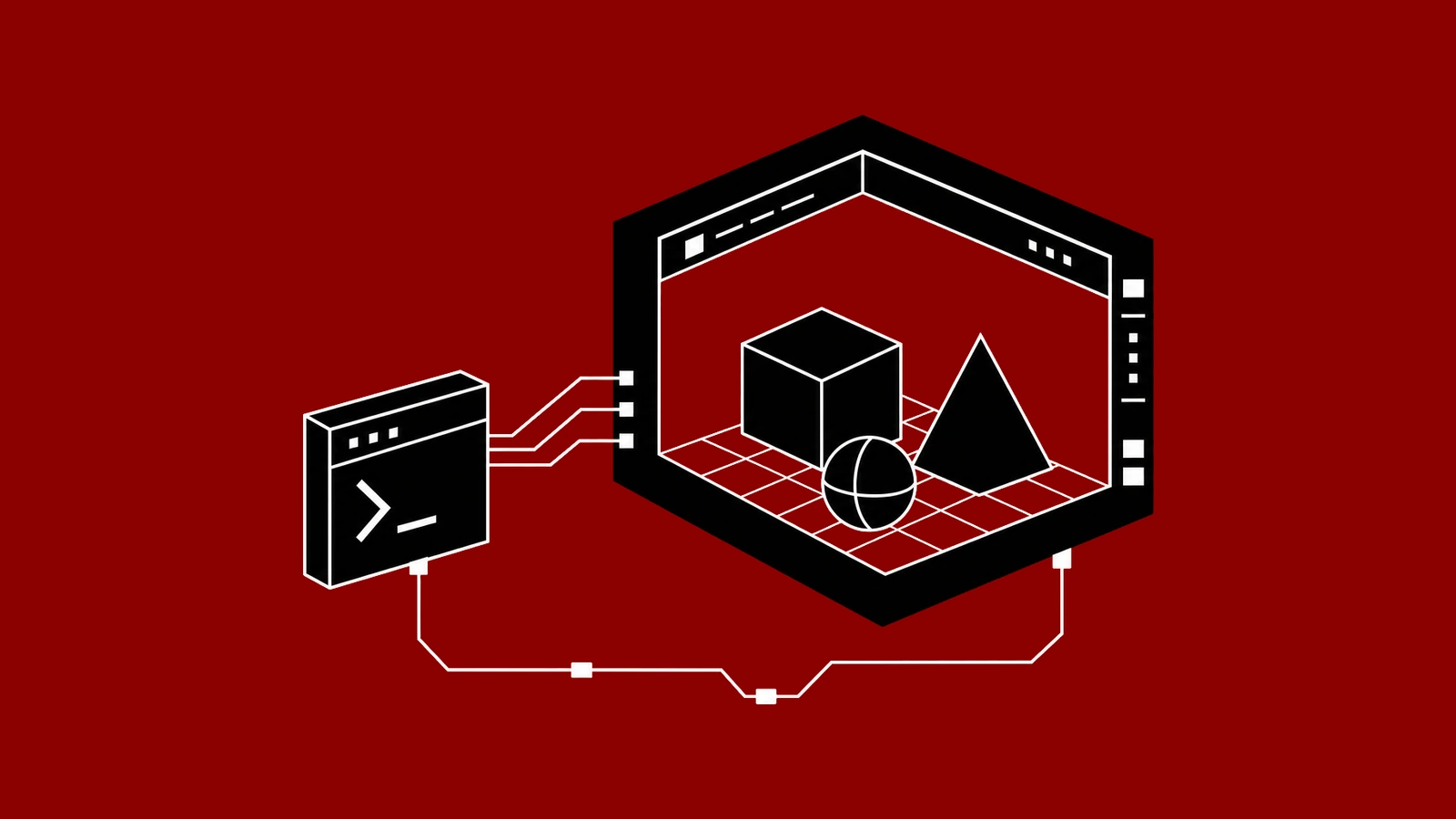
Blender MCP propojí Blender s AI asistentem, například s Claude. Místo hledání v menu pak napíšete „přidej tři světla a namiř kameru na stůl“ a asistent to ve vaší otevřené scéně udělá sám. V tomhle návodu vysvětlíme, jak to funguje, kterou ze dvou verzí zvolit, jak ji krok za krokem nainstalovat a jak ji nastavit tak, abyste nepřišli o rozdělanou práci.
Co je Blender MCP a jak funguje?
Zkratka MCP znamená Model Context Protocol. Je to otevřený standard, přes který se AI aplikace připojují k dalším programům. Jeho autoři ho přirovnávají k USB-C: jeden typ konektoru, do kterého jde zapojit cokoli. Blender MCP je takový konektor pro Blender.
V praxi to probíhá ve čtyřech krocích:
Vy napíšete do AI asistenta běžnou češtinou, co chcete.
AI asistent (Claude Desktop, Cursor a další) úkol rozloží na konkrétní příkazy.
MCP server, malý program ve vašem počítači, příkazy předá do Blenderu.
Doplněk v Blenderu je provede v otevřené scéně a pošle zpět, co se stalo.
Blender i doplněk běží u vás. Samotný jazykový model ale obvykle běží v cloudu, takže k jeho poskytovateli odchází vaše zadání i popis scény. Pokud nesmí nic opustit váš počítač, oficiální verze má návod i pro lokální model spuštěný přes llama.cpp.
Co s Blender MCP zvládnete a co zatím ne?
Nejlépe funguje na rychlé návrhy a na rutinu, kterou jinak odklikáváte ručně. Podle dokumentace obou projektů a příkladů, které v ní uvádějí:
Rychlý náčrt scény: „postav low poly místnost se stolem a dvěma židlemi“.
Světla a kamera: „nasviť scénu jako ve studiu“, „namiř kameru na scénu a přepni ji na izometrický pohled“.
Materiály a úpravy: „obarvi auto na červenou metalízu“, hromadné přejmenování objektů.
Hotové podklady zdarma: komunitní verze umí stáhnout HDRI, textury a modely z Poly Haven, které mají licenci CC0.
Orientace v cizím souboru: oficiální verze pomáhá pochopit, jak je složitá scéna poskládaná, a odpovídá s oporou v dokumentaci Blenderu.
Export: komunitní verze uloží scénu nebo výběr do GLB či FBX pro další programy.
Kde naopak nepomůže: finální modely s čistou topologií, detailní sochání nebo cokoli, co stojí na citu pro kompozici. Výsledek navíc podle oficiální dokumentace stojí a padá s kvalitou použitého modelu. Berte Blender MCP jako šikovného pomocníka na hrubou práci, ne jako náhradu 3D grafika.
Oficiální, nebo komunitní Blender MCP: kterou verzi zvolit?
Pod názvem Blender MCP dnes narazíte hlavně na dva projekty. Oficiální server vydala Blender Foundation v rámci Blender Lab, experimentální části svého vývoje. Komunitní MCP for Blender (dříve blender-mcp) je starší, má přes 29 000 hvězdiček na GitHubu a najdete k němu nejvíc návodů.
| Vlastnost | Oficiální (Blender Lab) | Komunitní (MCP for Blender) |
|---|---|---|
| Autor | Blender Foundation | Nezávislý vývojář, open source pod licencí MIT |
| Verze Blenderu | 5.1 a novější | 3.0 a novější |
| Instalace | Doplněk v ZIP a balíček .mcpb, případně ruční nastavení | Pomocník uv, jeden příkaz a krátká konfigurace |
| Popsaní AI klienti | Klienti s podporou MCP, podrobný návod pro llama.cpp | Claude Desktop, Claude Code, Codex, Cursor, VS Code a další |
| Silná stránka | Orientace ve scéně, práce s dokumentací Blenderu | Stavění scén, knihovny modelů (Poly Haven, Sketchfab), export |
| Bezpečnostní pojistka | Žádná, doporučuje virtuální stroj | Volitelný bezpečný režim |
| Cena | Zdarma | Zdarma |
Jak se rozhodnout: pracujete v Claude Desktop a chcete rychle stavět scény? Začněte komunitní verzí, je pro ni nejvíc návodů a funguje i ve starších verzích Blenderu. Máte Blender 5.1 nebo novější, potřebujete se vyznat ve složitých souborech nebo chcete běžet úplně lokálně? Zkuste oficiální server. Obě verze vyzkoušíte zdarma, platíte nanejvýš za AI model.
Jak nainstalovat Blender MCP krok za krokem?
Tento postup platí pro komunitní verzi a Claude Desktop, tedy nejčastější kombinaci. Dvakrát při něm použijete příkazový řádek (Terminál na Macu, PowerShell na Windows), ale příkazy stačí zkopírovat.
Připravte si programy. Blender 3.0 nebo novější a aplikaci Claude Desktop.
Nainstalujte pomocníka uv. Ten za vás stáhne a spustí MCP server. Na Macu s Homebrew napište do Terminálu
brew install uv. Na Windows spusťte v PowerShellupowershell -c "irm https://astral.sh/uv/install.ps1 | iex"a podle návodu projektu přidejte uv do systémové cesty (PATH). Neinstalujte ho přespip, autoři před tím výslovně varují.Řekněte Claude, kde server najde. V Claude Desktop otevřete Settings → Developer → Edit Config. Otevře se soubor
claude_desktop_config.json. Vložte do něj konfiguraci z ukázky níže, uložte ho a Claude úplně zavřete a znovu spusťte.Nainstalujte doplněk do Blenderu. V příkazovém řádku spusťte
uvx mcp-for-blender install-addon. Potom v Blenderu otevřete Edit → Preferences → Add-ons a zapněte doplněk Interface: MCP for Blender.Propojte je. Ve 3D okně Blenderu stiskněte klávesu N, v postranním panelu otevřete záložku MCP for Blender a klikněte na Start MCP Server.
Vyzkoušejte to. Napište Claude: „Co je teď ve scéně v Blenderu?“ Když vypíše objekty z vaší scény, je hotovo.
Konfigurace pro Claude Desktop. Rovnou v ní zapínáme bezpečný režim a vypínáme odesílání anonymních statistik, obojí vysvětlujeme v části o bezpečnosti:
{
  "mcpServers": {
    "blender": {
      "command": "uvx",
      "args": ["mcp-for-blender"],
      "env": {
        "BLENDER_MCP_SAFE_MODE": "1",
        "DISABLE_TELEMETRY": "true"
      }
    }
  }
}
Máte už v souboru jiné servery? Pak nepřepisujte celý obsah, jen do existující sekce mcpServers přidejte blok "blender". V Claude Code místo úpravy souboru stačí jeden příkaz: claude mcp add blender uvx mcp-for-blender.
Oficiální verzi instalujete jinak. Na stránce Blender Lab MCP Server stáhnete doplněk jako ZIP a přetáhnete ho do okna Blenderu, nebo použijete Install from Disk v nastavení doplňků. Server pak přidáte do AI klienta: novější klienti umí nainstalovat balíček .mcpb, pro ostatní je na stránce návod, podrobně rozepsaný pro llama.cpp.
Co AI napsat? Prompty, které fungují
AI nevidí, co máte v hlavě. Čím konkrétnější zadání, tím méně oprav. Pomáhají tři zvyky:
Rozměry a počty. Místo „hezký stůl“ napište „stůl 1,6 × 0,8 m, výška 75 cm“.
Jeden krok na zprávu. Nejdřív tvar, pak materiály, pak světla. Když se něco pokazí, hned víte co.
Nejdřív plán. U větší úpravy chtějte, ať AI nejdřív popíše, co udělá, a počká na vaše „ano“.
Pro začátek vyzkoušejte tyhle prompty. Claude česky rozumí:
Co je teď ve scéně? Vypiš objekty, materiály a kamery, nic neměň.

Přidej podlahu 4 × 3 m a na ni tři krychle vedle sebe, každou jinou barvou.

Nasviť scénu jako ve fotostudiu a namiř kameru na střed scény.

Najdi na Poly Haven HDRI se západem slunce v rozlišení 2k a použij ho jako pozadí.

Než cokoli spustíš, ukaž mi plán a počkej na můj souhlas.
Když výsledek nesedí, nepište jen „zkus to znovu“. Popište, co přesně změnit a co nechat: „Ponech rozmístění i názvy objektů, změň jen materiál stolu na světlý dub.“ Oprava pak nerozbije to, co už funguje.
Jak Blender MCP používat bezpečně?
Tohle je nejdůležitější část. Aby AI mohla scénu měnit, smí v Blenderu spouštět vlastní kód v Pythonu. Takový kód ale zvládne cokoli, co smí Blender: smazat soubory, přečíst dokumenty ve vašem počítači nebo je někam odeslat. Autoři obou projektů na to v dokumentaci výslovně upozorňují. Oficiální stránka píše, že server spouští kód vygenerovaný AI bez jakýchkoli pojistek.
Pět pravidel, která riziko výrazně sníží:
Před každou větší změnou uložte. Nejlépe jako novou verzi přes File → Save Incremental (Ctrl + Alt + S), ať se máte kam vrátit. Komunitní projekt to v dokumentaci píše tučně: vždy nejdřív uložte práci.
Zapněte bezpečný režim. V komunitní verzi ho zapíná řádek
"BLENDER_MCP_SAFE_MODE": "1"z naší konfigurace. Každý skript před spuštěním zkontroluje a zablokuje přímé čtení a zápis souborů, spouštění jiných programů i přístup k síti. Modelování, materiály, render, ukládání, import a export fungují dál.Citlivá data mějte jinde. Klientské projekty, smlouvy ani hesla nenechávejte na stejném počítači, případně Blender s MCP pouštějte ve virtuálním stroji. Právě to doporučuje i Blender Foundation.
Nechte si ukázat kód. U větších úprav chtějte, ať AI kód před spuštěním vypíše. I když Python nečtete, podezřelé věci poznáte, třeba cestu k vaší složce s dokumenty.
Spojení nechte jen ve svém počítači. Doplněk nemá žádné heslo, takže kdokoli, kdo se k němu dostane po síti, může v Blenderu spustit kód. Výchozí nastavení (localhost) proto neměňte.
K soukromí: komunitní verze ve výchozím stavu posílá autorovi anonymní statistiky používání, tedy které nástroje se volaly, verzi programu a operační systém. Prompty, kód ani snímky obrazovky bez vašeho výslovného souhlasu neposílá. Řádek "DISABLE_TELEMETRY": "true" v konfiguraci vypne i ty anonymní statistiky.
Proč se Claude k Blenderu nepřipojí?
Nejčastější příčiny podle dokumentace komunitního projektu:
V Blenderu neběží server. Otevřete záložku MCP for Blender v panelu pod klávesou N a klikněte na Start MCP Server.
Běží dva klienti najednou. Server má běžet jen jednou, buď v Claude Desktop, nebo v Cursoru, ne v obou.
Spouštíte server ručně. Příkaz
uvx mcp-for-blenderdo terminálu nepište, Claude si server spouští sám.Windows nenajde uv. Přidejte uv do PATH a Claude Desktop restartujte.
První příkaz neprošel. Podle autorů se to stává a další už obvykle projde. Když ne, restartujte Claude i server v Blenderu.
Blender při stahování zamrzl. Podklady z Poly Haven se stahují v hlavním vlákně Blenderu, takže okno do dokončení nereaguje. Chtějte rozlišení 1k nebo 2k, soubor s každým dalším stupněm naroste zhruba čtyřikrát.
Kdy místo AI sáhnout po skriptu?
Blender MCP je skvělý na zkoušení a jednorázové úpravy. Když ale stejný postup opakujete pořád dokola, třeba každý týden stejné produktové vizualizace, vyplatí se ho převést do skriptu. Ten udělá pokaždé přesně totéž a nepotřebuje k tomu konverzaci s AI. Osvědčený postup: vyzkoušet si práci přes MCP a to, co funguje, převést do skriptu.
Stejný princip funguje i mimo Blender. Přes MCP jde AI asistenta napojit na e-shop, CRM nebo interní systém firmy. Jak takový server navrhnout, popisujeme v článku vlastní MCP server v Laravelu. A pokud ho chcete postavit na míru, podívejte se na naši AI automatizaci.
Komentáře (0)
Přidat komentář
Váš email nebude zveřejněn. Všechny komentáře procházejí schválením administrátorem.